નવી શાળા નોંધણી પ્રક્રિયા (School Registration / Sign Up)
પ્રથમ વખત વેબસાઇટ પર આવતા તમામ આચાર્યશ્રીઓ અને શિક્ષકશ્રીઓ માટે માત્ર ૧ મિનિટમાં ખાતું બનાવવાની રીત
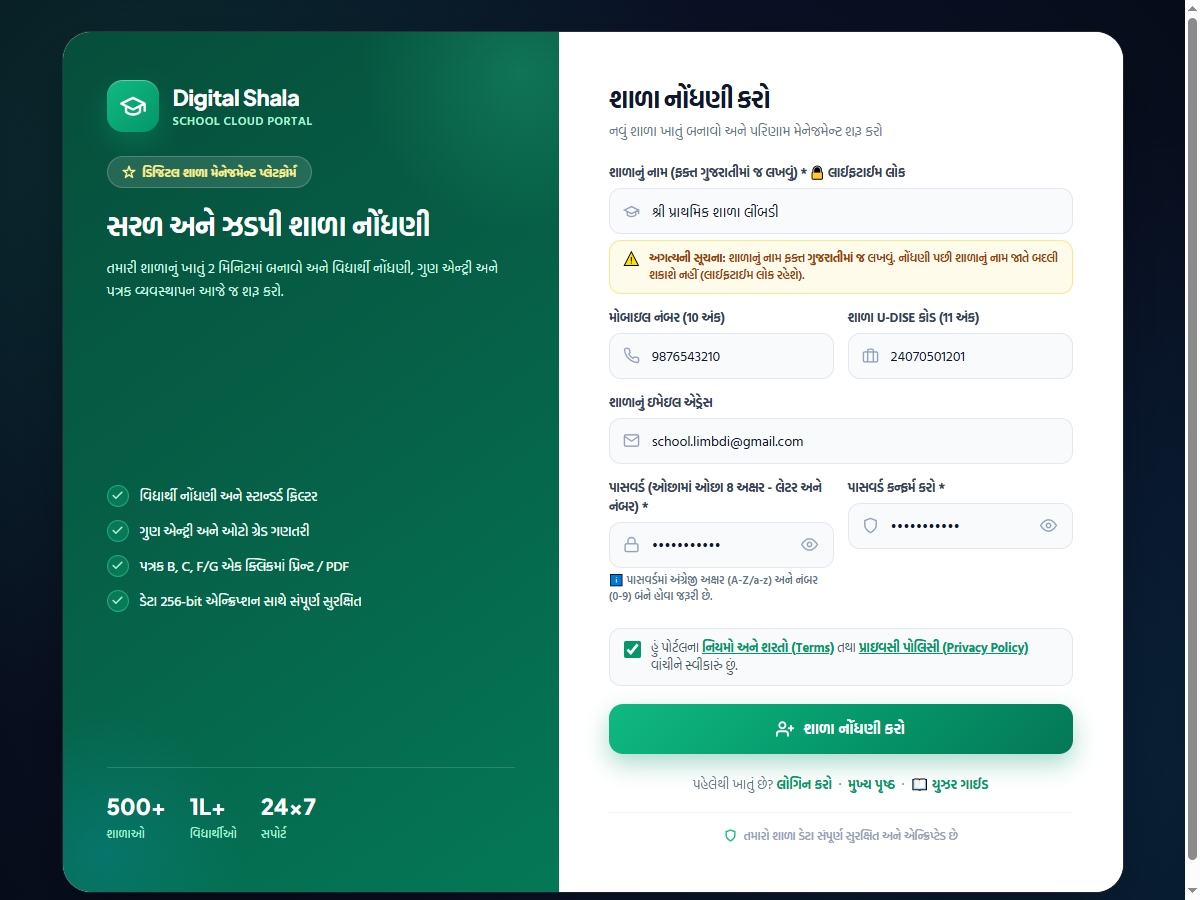
શાળા નોંધણી પેજ ખોલો (Open Register Page)
વેબસાઇટના ઉપરના મેનૂમાંથી લીલા રંગના "નવી શાળા નોંધણી" બટન પર ક્લિક કરો અથવા સીધા register.php પેજ પર જાઓ.
જરૂરી સત્તાવાર વિગતો ભરો (Enter School Details)
ફોર્મમાં નીચે મુજબની સાચી વિગતો કાળજીપૂર્વક દાખલ કરો:
- શાળાનું પૂરું નામ ફરજિયાત: તમારી શાળાનું સત્તાવાર ગુજરાતી નામ (દા.ત. શ્રી પ્રાથમિક શાળા લીંબડી).
- શાળાનો U-DISE કોડ 11 અંક: શાળાનો સત્તાવાર ૧૧ અંકનો યુ-ડાયસ કોડ દાખલ કરો.
- મોબાઈલ નંબર 10 અંક: આચાર્ય અથવા મુખ્ય શિક્ષકનો ૧૦ અંકનો ચાલુ મોબાઈલ નંબર (આ જ નંબર લોગિન માટે વપરાશે).
- શાળા ઇમેઇલ એડ્રેસ: માન્ય ઇમેઇલ આઇડી (પાસવર્ડ રીસેટ વખતે ઉપયોગી થશે).
- સુરક્ષિત પાસવર્ડ 8+ અક્ષર: ઓછામાં ઓછા 8 અક્ષરનો પાસવર્ડ બનાવો, જેમાં અંગ્રેજી મૂળાક્ષર (A-Z) અને નંબર (0-9) બંને હોવા જરૂરી છે (દા.ત.
School@2026).
નિયમો અને શરતોનો સ્વીકાર કરો
ચેકબોક્સ "હું નિયમો અને શરતો તથા પ્રાઇવસી પોલિસી સ્વીકારું છું" પર ટીક માર્ક કરો.
"શાળા ખાતું બનાવો" બટન દબાવો
લીલા બટન પર ક્લિક કરતાં જ તમારી શાળાનું ખાતું તરત સક્રિય થઈ જશે અને તમે આપમેળે સીધા **મુખ્ય ડેશબોર્ડ (Dashboard)** પર પહોંચી જશો!
શાળા લોગિન પ્રક્રિયા (School Sign In / Login)
તમારા રજીસ્ટર્ડ એકાઉન્ટમાં સુરક્ષિત પ્રવેશ મેળવવાની સ્ટેપ-બાય-સ્ટેપ રીત
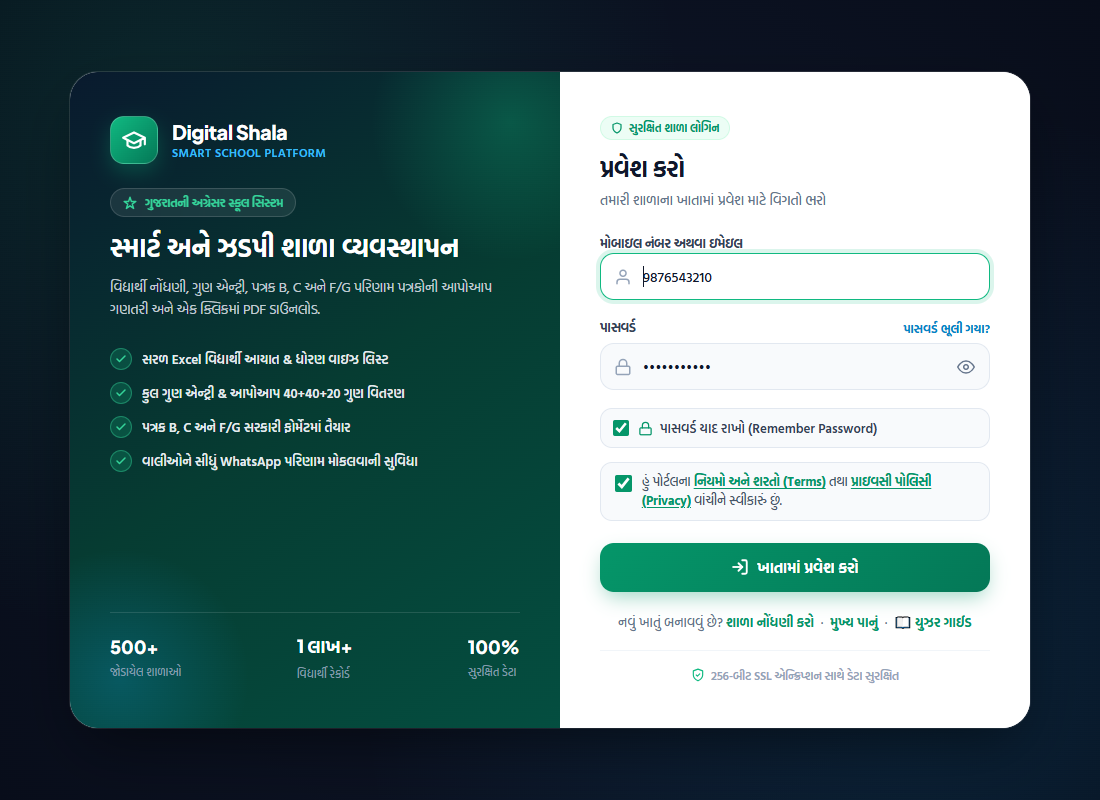
લોગિન પેજ પર જાઓ (Open Login Page)
વેબસાઇટના ઉપરના મેનૂમાંથી કાળા રંગના "Login" બટન પર ક્લિક કરો અથવા બ્રાઉઝરમાં login.php ખોલો.
મોબાઇલ નંબર અથવા ઇમેઇલ દાખલ કરો
નોંધણી વખતે દાખલ કરેલો તમારો **૧૦ અંકનો રજીસ્ટર્ડ મોબાઇલ નંબર** અથવા શાળાનું **ઇમેઇલ એડ્રેસ** લખો.
તમારો પાસવર્ડ દાખલ કરો
નોંધણી વખતે બનાવેલો સાચો પાસવર્ડ લખો. આંખના આઇકોન (👁️) પર ક્લિક કરીને પાસવર્ડ સાચો લખાયો છે કે નહીં તે ચકાસી શકો છો.
"પાસવર્ડ યાદ રાખો" (Remember Me) નો ઉપયોગ કરો
જો તમે શાળાના જ કમ્પ્યુટર કે પોતાના મોબાઇલ પર કામ કરતા હોવ, તો "પાસવર્ડ યાદ રાખો" પર ટીક કરી રાખો, જેથી દર વખતે નવેસરથી પાસવર્ડ નાખવો ન પડે.
"શાળા પ્રવેશ (Login કરો)" બટન દબાવો
બટન દબાવતાં જ સિસ્ટમ તમને સીધા તમારા **શાળા ડેશબોર્ડ** પર લઈ જશે જ્યાંથી તમે પરિણામ પત્રકો અને તમામ ટૂલ્સ વાપરી શકશો.
પાસવર્ડ ભૂલી ગયા હોવ તો શું કરવું? (Forgot / Reset Password)
સરળતાથી નવો પાસવર્ડ બનાવવા અથવા ખાતું પુનઃપ્રાપ્ત કરવાની સરળ પદ્ધતિઓ
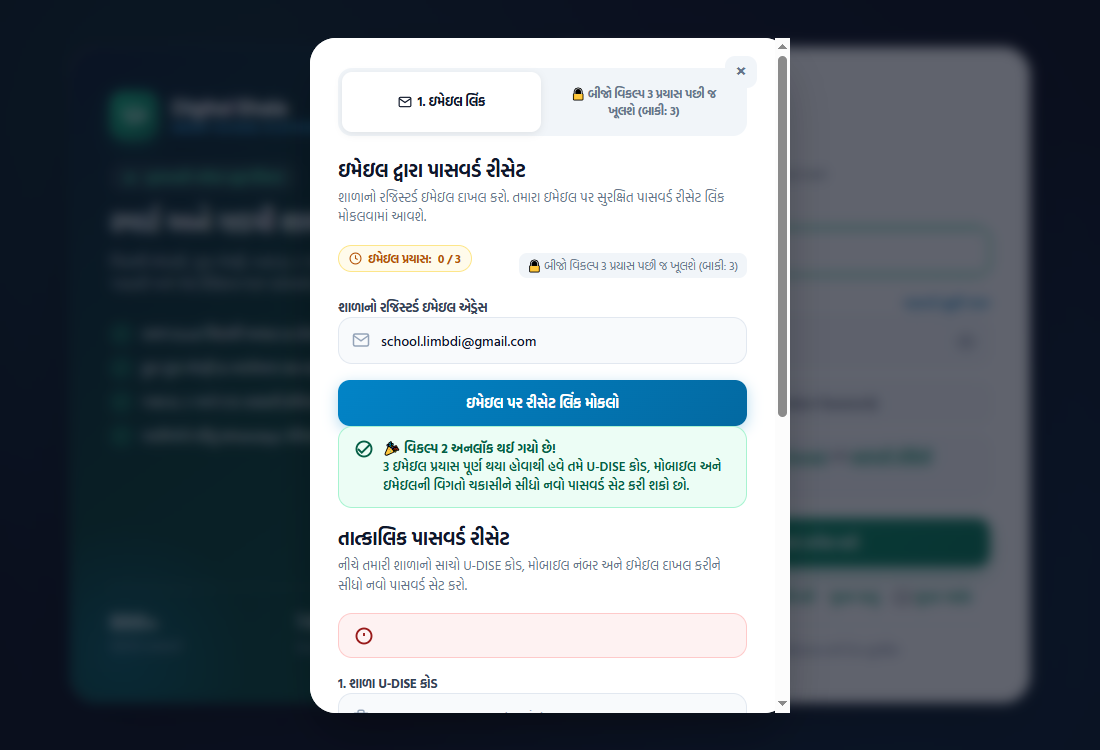
"પાસવર્ડ ભૂલી ગયા છો?" લિંક પર ક્લિક કરો
લોગિન પેજ પર પાસવર્ડ ફીલ્ડની નીચે આપેલી વાદળી રંગની "પાસવર્ડ ભૂલી ગયા છો?" લિંક દબાવો. એક પોપઅપ વિન્ડો ખુલશે.
પદ્ધતિ ૧: શાળા ઇમેઇલ દ્વારા (Email Reset Link)
તમારી શાળાનો રજીસ્ટર્ડ ઇમેઇલ દાખલ કરીને "રીસેટ લિંક મોકલો" દબાવો. તમારા ઇનબોક્સમાં આવેલી ૧-ક્લિક લિંક ખોલીને તમે તરત જ નવો પાસવર્ડ બનાવી શકશો.
પદ્ધતિ ૨: ઇમરજન્સી ડેટા વેરિફિકેશન (Fallback Method)
જો શાળાના ઇમેઇલનો પાસવર્ડ યાદ ન હોય, તો તમારી શાળાનો **U-DISE કોડ + મોબાઇલ નંબર + ઇમેઇલ** ત્રણેય દાખલ કરીને સીધો જ નવો પાસવર્ડ સેટ કરી શકાય છે.
પદ્ધતિ ૩: એડમિન સપોર્ટ (WhatsApp Helpline)
જો બંને રીતથી મેળ ન પડે, તો નીચે આપેલા WhatsApp હેલ્પલાઇન (9016305029) પર તમારી શાળાના લેટરપેડ અથવા વિગતો સાથે મેસેજ કરો, જેથી એડમિન ટીમ તરત પાસવર્ડ રીસેટ કરી આપશે.
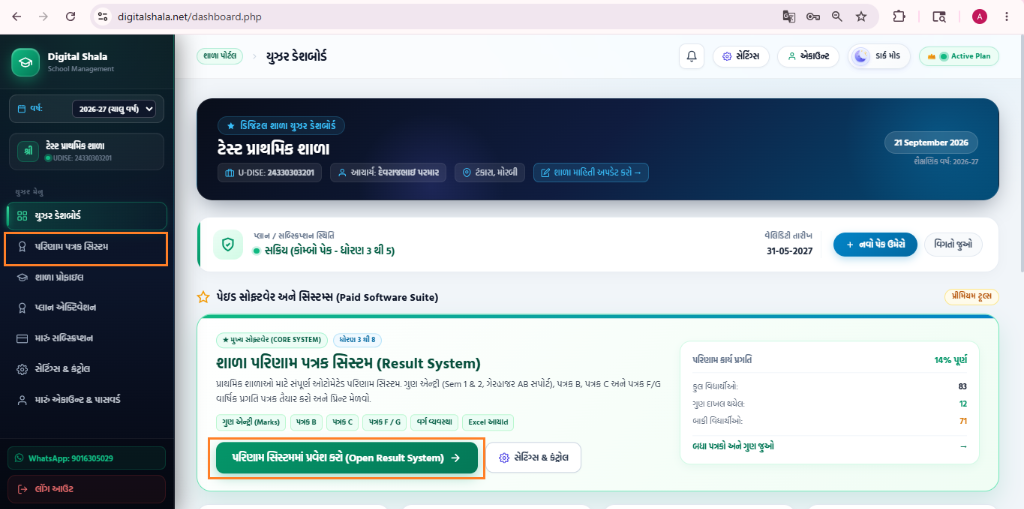
સ્ટેપ ૧: યુઝર ડેશબોર્ડ અને પરિણામ સિસ્ટમમાં પ્રવેશ (Dashboard Overview & Entry)
શાળાની પ્રોફાઇલ માહિતી, સક્રિય સબ્સ્ક્રિપ્શન પ્લાનની ચકાસણી અને પરિણામ સિસ્ટમ શરૂ કરવાની રીત
શાળા પ્રોફાઈલ કાર્ડ ચકાસો
ડેશબોર્ડની ટોચ પર તમારી શાળાનું સત્તાવાર ગુજરાતી નામ (દા.ત. ટેસ્ટ પ્રાથમિક શાળા), ૧૧ અંકનો U-DISE કોડ (24330303201), આચાર્યશ્રીનું નામ (દેવરાજભાઈ પરમાર), તાલુકો અને જિલ્લો દેખાશે. જો કોઈ ફેરફાર કરવો હોય તો બાજુમાં આપેલ "શાળા માહિતી અપડેટ કરો →" લિંક પર ક્લિક કરી શકાય છે.
સક્રિય પ્લાન / સબ્સ્ક્રિપ્શન સ્થિતિ (Active Plan)
લીલા શીલ્ડ આઇકોન સાથે તમારી શાળાનો સક્રિય પ્લાન (દા.ત. સક્રિય (કોમ્બો પેક - ધોરણ ૩ થી ૫)) અને તેની સમાપ્તિ તારીખ (દા.ત. 31-05-2027) સ્પષ્ટ દર્શાવાય છે, જેથી સત્ર દરમિયાન કોઈ અડચણ ન આવે.
પરિણામ કાર્ય પ્રગતિ મીટર (Result Progress)
જમણી બાજુના બોક્સમાં શાળાના કુલ વિદ્યાર્થીઓ (દા.ત. 83), ગુણ ભરાઈ ગયેલ વિદ્યાર્થીઓ અને બાકી રહેલા વિદ્યાર્થીઓની ટકાવારી લાઈવ જોવા મળે છે.
પરિણામ સિસ્ટમમાં પ્રવેશ કરો (Open Result System)
પરિણામ પત્રકો બનાવવા માટે મુખ્ય કાર્ડમાં આપેલા લીલા રંગના મોટા બટન "પરિણામ સિસ્ટમમાં પ્રવેશ કરો (Open Result System) →" પર અથવા ડાબી બાજુના મેનૂમાં "પરિણામ પત્રક સિસ્ટમ" પર ક્લિક કરો.
સ્ટેપ ૨: પરિણામ પત્રક મોડ્યુલ્સ હબ & "Excel આયાત" પસંદગી (Result Modules Hub)
પરિણામ સિસ્ટમના તમામ ૧૬+ મોડ્યુલ્સ અને નવા સત્રમાં વિદ્યાર્થીઓ ઉમેરવા માટે પ્રથમ પગલું
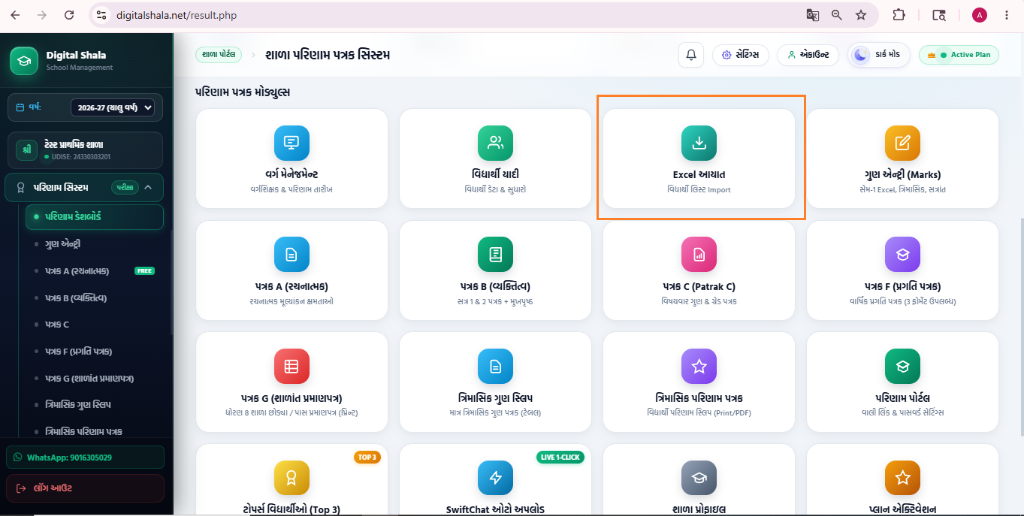
પરિણામ પત્રક મોડ્યુલ્સ હબનું વિહંગાવલોકન
પરિણામ સિસ્ટમમાં પ્રવેશતાં જ ૧૬ થી વધુ સંગઠિત મોડ્યુલ્સ જોવા મળે છે: વર્ગ મેનેજમેન્ટ, વિદ્યાર્થી યાદી, Excel આયાત, ગુણ એન્ટ્રી, પત્રક A (રચનાત્મક), પત્રક B (વ્યક્તિત્વ), પત્રક C, પત્રક F (પ્રગતિ પત્રક), પત્રક G (શાળાંત પ્રમાણપત્ર), ત્રિમાસિક ગુણ સ્લિપ, ત્રિમાસિક પરિણામ, SwiftChat ઓટો અપલોડ વગેરે.
પ્રથમ અનિવાર્ય પગલું: "Excel આયાત" કાર્ડ પસંદ કરો
નવા સત્રમાં કે પ્રથમ વખત કામ શરૂ કરતી વખતે વિદ્યાર્થીઓની યાદી સિસ્ટમમાં લાવવી સૌથી પહેલું પગથિયું છે. તે માટે ત્રીજા નંબરના કાર્ડ "Excel આયાત (વિદ્યાર્થી લિસ્ટ Import)" પર ક્લિક કરો (સ્ક્રીનશૉટમાં કેસરી બોર્ડરથી દર્શાવેલ છે).
સ્ટેપ ૩: પદ્ધતિ ૧ — સામાન્ય Excel / CSV ફાઈલ આયાત (Custom Excel/CSV Import)
તમારી શાળાની પોતાની તૈયાર કરેલી ફાઇલ અથવા નમૂના ટેમ્પલેટ ડાઉનલોડ કરીને વિદ્યાર્થીઓ ઉમેરવાની રીત
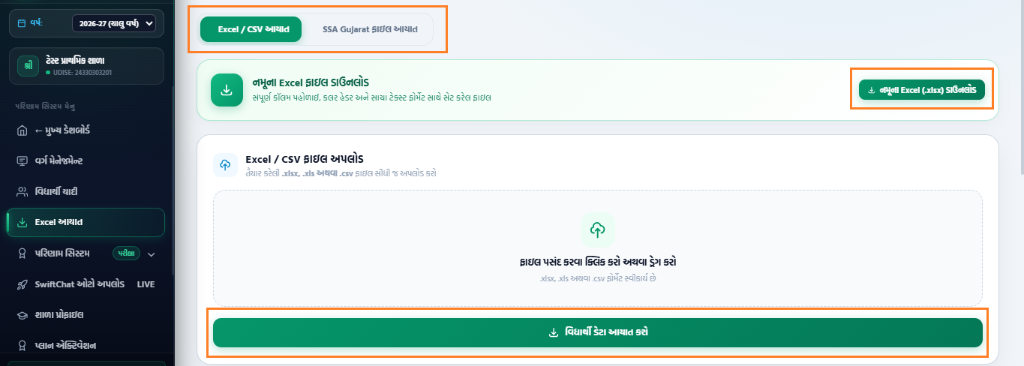
"Excel / CSV આયાત" ટેબ પસંદ કરો
સ્ક્રીનની ટોચ પર ડાબી બાજુ આપેલ પ્રથમ ટેબ "Excel / CSV આયાત" પર ક્લિક કરો (સ્ક્રીનશૉટમાં લીલા રંગથી એક્ટિવ છે).
"નમૂના Excel (.xlsx) ડાઉનલોડ" બટનનો ઉપયોગ
જો તમારી પાસે ફોર્મેટ ન હોય, તો જમણી બાજુ આપેલા લીલા બટન "📥 નમૂના Excel (.xlsx) ડાઉનલોડ" પર ક્લિક કરીને ઓફિશિયલ સેમ્પલ ફાઈલ મેળવો. તેમાં કોલમ પહોળાઈ, કલર હેડર અને સાચા ટેક્સ્ટ ફોર્મેટ પહેલેથી સેટ કરેલા છે.
ફાઈલ અપલોડ & આયાત કરો
તમારી તૈયાર કરેલી .xlsx, .xls કે .csv ફાઈલને વચ્ચે આપેલા બોક્સમાં પસંદ કરો અથવા ડ્રેગ એન્ડ ડ્રોપ કરો.
"વિદ્યાર્થી ડેટા આયાત કરો" બટન દબાવો
નીચે આપેલા લીલા રંગના મોટા બટન "📥 વિદ્યાર્થી ડેટા આયાત કરો" પર ક્લિક કરતાં જ તમામ વિદ્યાર્થીઓ સિસ્ટમમાં તાત્કાલિક સેવ થઈ જશે.
સ્ટેપ ૪: પદ્ધતિ ૨ — SSA Gujarat સત્તાવાર ફાઈલ સીધી આયાત (SSA Portal Direct Import)
SSA પોર્ટલની મૂળ ફાઈલ કોઈપણ ફેરફાર વિના સીધી જ અપલોડ કરવાની સૌથી ઝડપી રીત — ૧૦૦% મફત ગુજરાતી ટ્રાન્સલેશન
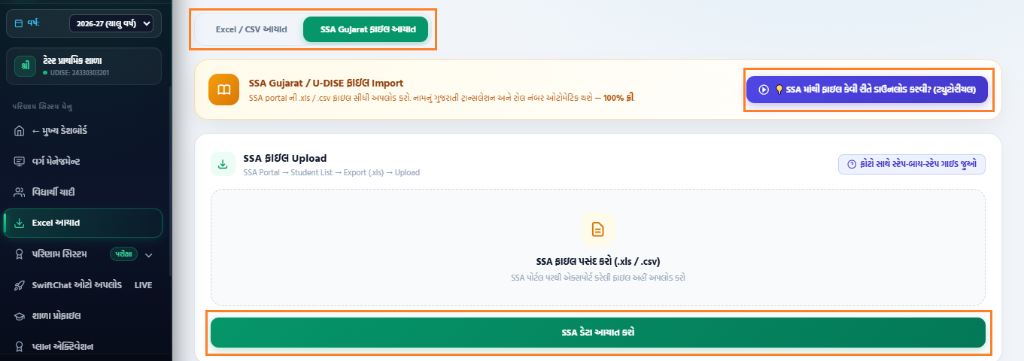
"SSA Gujarat ફાઈલ આયાત" ટેબ ખોલો
ઉપર આપેલ બીજા ટેબ "SSA Gujarat ફાઈલ આયાત" પર ક્લિક કરો (સ્ક્રીનશૉટમાં લીલા રંગથી હાઇલાઇટ થયેલ છે).
"💡 SSA માંથી ફાઈલ કેવી રીતે ડાઉનલોડ કરવી? (ટ્યુટોરીયલ)"
જમણી બાજુ આપેલા વાદળી બટન પર ક્લિક કરીને SSA પોર્ટલ પરથી વિદ્યાર્થી યાદી ડાઉનલોડ કરવાની ૧ મિનિટની સરળ ટ્યુટોરીયલ ગાઈડ જોઈ શકો છો.
કોઈપણ એડિટિંગ વિના સીધી ફાઈલ અપલોડ કરો
SSA Portal માંથી ડાઉનલોડ કરેલ મૂળ .xls અથવા .csv ફાઈલમાં કોઈ જ ફેરફાર કરવાની જરૂર નથી. સીધી જ ફાઈલને અહીં અપલોડ બોક્સમાં પસંદ કરો.
"SSA ડેટા આયાત કરો" બટન દબાવો
નીચે આપેલા લીલા રંગના "SSA ડેટા આયાત કરો" બટન પર ક્લિક કરો. સિસ્ટમ આપમેળે પ્રોસેસિંગ શરૂ કરશે.
સ્ટેપ ૫: ઓટોમેટિક ગુજરાતી ટ્રાન્સલેશન & લાઈવ પ્રોસેસિંગ સ્ક્રીન (Live Processing & Stepper)
સિસ્ટમ દ્વારા અંગ્રેજી નામોનું લાઈવ શુદ્ધ ગુજરાતીમાં રૂપાંતર અને ૪-સ્ટેપ સુરક્ષિત ડેટા સેવિંગ પ્રક્રિયા
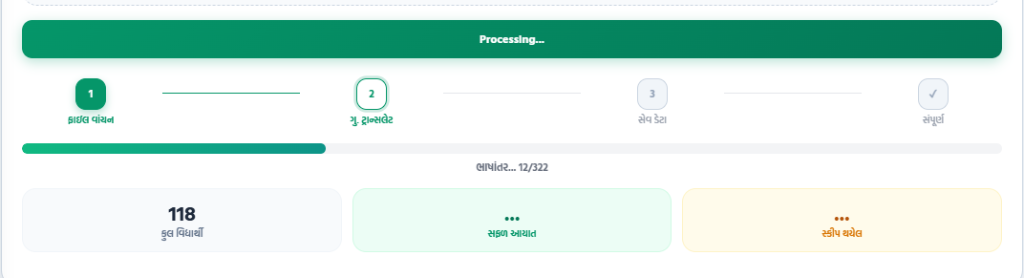
૪-સ્ટેપ વિઝ્યુઅલ સ્ટેપર (Processing Stepper)
ફાઈલ સબમિટ થતાં જ સ્ક્રીન પર ૪ તબક્કાનો પ્રોગ્રેસ બાર દેખાશે:
૧. ફાઈલ વાંચન ➔ ૨. ગુ. ટ્રાન્સલેટ ➔ ૩. સેવ ડેટા ➔ ૪. સંપૂર્ણ (Complete).
ઓટોમેટિક ગુજરાતી ભાષાંતર (Live Translation)
SSA પોર્ટલ પરથી આવતા તમામ અંગ્રેજી નામોનું અદ્યતન AI ટ્રાન્સલેટર દ્વારા લાઈવ સચોટ ગુજરાતીમાં રૂપાંતર થાય છે (દા.ત. સ્ક્રીનશૉટ મુજબ ભાષાંતર... 12/322).
લાઈવ આંકડાકીય કાઉન્ટર બોક્સ
નીચે ૩ લાઈવ કાર્ડ્સ જોવા મળશે: કુલ વિદ્યાર્થી (દા.ત. 118), સફળ આયાત અને સ્કીપ થયેલ. આખી પ્રક્રિયા પૂર્ણ થતાં સુધી પેજ બંધ ન કરવું.
સ્ટેપ ૬: સફળતાપૂર્વક આયાત સ્ક્રીન & વિદ્યાર્થી યાદી તરફ પ્રસ્થાન (Import Success)
તમામ ૧૧૮ વિદ્યાર્થીઓ સફળતાપૂર્વક સિસ્ટમમાં ઉમેરાઈ ગયા પછી ડેટા ચકાસણી અને આગળ વધવાની રીત
સફળતાપૂર્વક આયાત મેસેજ (Success Banner)
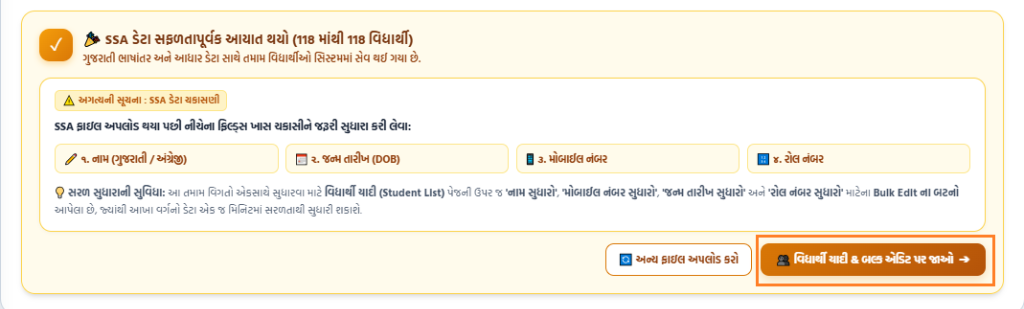
લીલા ખરાના નિશાન સાથે સંદેશ દેખાશે: "🎉 SSA ડેટા સફળતાપૂર્વક આયાત થયો (118 માંથી 118 વિદ્યાર્થી) — ગુજરાતી ભાષાંતર અને આધાર ડેટા સાથે તમામ વિદ્યાર્થીઓ સિસ્ટમમાં સેવ થઈ ગયા છે."
અગત્યની સૂચના: ૪ મહત્વના ફિલ્ડ્સ ચકાસી લેવા
સ્ક્રીન પર દર્શાવ્યા મુજબ નીચેની વિગતો ખાસ ચકાસવી:
૧. નામ (ગુજરાતી / અંગ્રેજી) • ૨. જન્મ તારીખ (DOB) • ૩. મોબાઇલ નંબર • ૪. રોલ નંબર.
"વિદ્યાર્થી યાદી & બલ્ક એડિટ પર જાઓ ➔" બટન દબાવો
નીચે આપેલા કેસરી/બ્રાઉન રંગના મુખ્ય બટન "વિદ્યાર્થી યાદી & બલ્ક એડિટ પર જાઓ ➔" પર ક્લિક કરો (સ્ક્રીનશૉટમાં કેસરી બોક્સથી દર્શાવેલ છે). આ બટન દબાવતાં જ તમે સીધા ધોરણવાર વિદ્યાર્થી યાદી સ્ક્રીન પર પહોંચી જશો.
સ્ટેપ ૭: વિદ્યાર્થી યાદી — ધોરણ પસંદગી કાર્ડ્સ (Standard Selector Grid)
ધોરણ ૧ થી ૮ માં આયાત થયેલ વિદ્યાર્થીઓની સંખ્યા ચકાસવી અને ઇચ્છિત ધોરણ ખોલવાની રીત
ધોરણવાર ગ્રીડ કાર્ડ્સ (Standards 1 to 8)
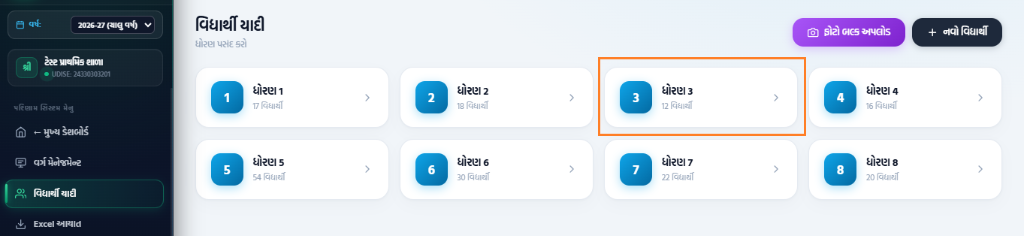
સ્ક્રીન પર ધોરણ ૧ થી ધોરણ ૮ ના સ્વચ્છ કાર્ડ્સ દેખાશે. દરેક કાર્ડમાં તે ધોરણમાં આયાત થયેલા વિદ્યાર્થીઓની સંખ્યા ચોખ્ખી દેખાય છે (દા.ત. ધોરણ ૧: ૧૭ વિદ્યાર્થી, ધોરણ ૨: ૧૮ વિદ્યાર્થી, ધોરણ ૩: ૧૨ વિદ્યાર્થી, ધોરણ ૪: ૧૬ વિદ્યાર્થી...).
ધોરણ પસંદગી કરો (દા.ત. ધોરણ ૩)
જે ધોરણના વિદ્યાર્થીઓની યાદી જોવી કે સુધારવી હોય તે કાર્ડ પર ક્લિક કરો (સ્ક્રીનશૉટમાં ધોરણ ૩ કાર્ડ કેસરી બોક્સથી પસંદ કરેલ છે).
ઉપરના શોર્ટકટ બટનો
ઉપર જમણી બાજુ જાંબલી રંગનું "ફોટો બલ્ક અપલોડ" અને કાળા રંગનું "+ નવો વિદ્યાર્થી" ઉમેરવાનું ડાયરેક્ટ બટન પણ ઉપલબ્ધ છે.
સ્ટેપ ૮: ધોરણવાર વિદ્યાર્થી યાદી — તમામ ૭ કલરફુલ બલ્ક એક્શન બટનોની વિગતવાર સમજૂતી
ધોરણ ૩ ની સ્ક્રીન પર આપેલા તમામ ૭ વિશેષ બટનો, સર્ચ બોક્સ અને ફિલ્ટર્સનું સંપૂર્ણ માર્ગદર્શન
ધોરણ ૩ ખોલતાં જ ઉપરના ભાગમાં કેસરી બોક્સથી દર્શાવેલા ૭ રંગબેરંગી પાવરફુલ બટનો જોવા મળશે. દરેક બટનનું કામ નીચે મુજબ છે:

સ્ટેપ ૯: "વિદ્યાર્થી નામ સુધારો" બલ્ક એડિટ મોડલ (Bulk Name Editor Modal)
અંગ્રેજી અને ગુજરાતી બંને નામો એકસાથે લાઈવ સુધારીને ૧-ક્લિકમાં સેવ કરવાની સુવિધા
વાદળી બટન "નામ સુધારો" ક્લિક કરો
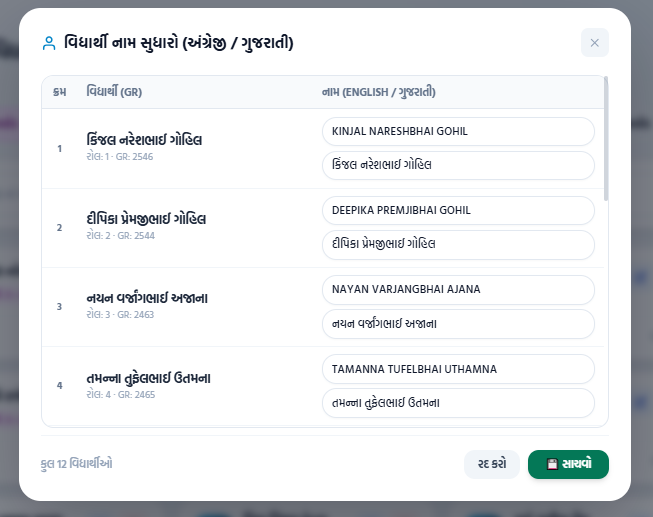
એક્શન બારમાંથી વાદળી બટન દબાવતાં જ "વિદ્યાર્થી નામ સુધારો (અંગ્રેજી / ગુજરાતી)" પોપઅપ વિન્ડો ખુલશે.
વિદ્યાર્થીઓની ઓળખ વિગતો
ડાબી બાજુ ક્રમ, રોલ નંબર અને શાળાનો GR નંબર દેખાશે (દા.ત. કિંજલ નરેશભાઈ ગોહિલ, રોલ: 1, GR: 2546).
અંગ્રેજી & ગુજરાતી બંને નામો એડિટેબલ
જમણી બાજુ બંને નામોના અલગ બોક્સ આપેલા છે: ઉપર અંગ્રેજી નામ (દા.ત. KINJAL NARESHBHAI GOHIL) અને નીચે ગુજરાતી નામ (દા.ત. કિંજલ નરેશભાઈ ગોહિલ). કોઈપણ અક્ષર કે સ્પેલિંગમાં ભૂલ હોય તો સીધું ટાઈપ કરીને સુધારી શકાય છે.
"💾 સાચવો" બટન દબાવો
નીચે આપેલા લીલા રંગના "💾 સાચવો" બટન પર ક્લિક કરતાં જ આખા વર્ગના તમામ સુધારા ૧ સેકન્ડમાં સેવ થઈ જશે.
સ્ટેપ ૧૦: "વિદ્યાર્થી ફોટો બલ્ક અપલોડ" પોપઅપ (Bulk Photo Uploader with Auto GR Matching)
આખા ફોલ્ડરમાંથી ફોટા પસંદ કરવા, ઓટોમેટિક GR મેચિંગ અને આપોઆપ 100KB નીચે કૉમ્પ્રેસ કરવાની રીત
સરળ નિયમ (Photo Naming Rule)
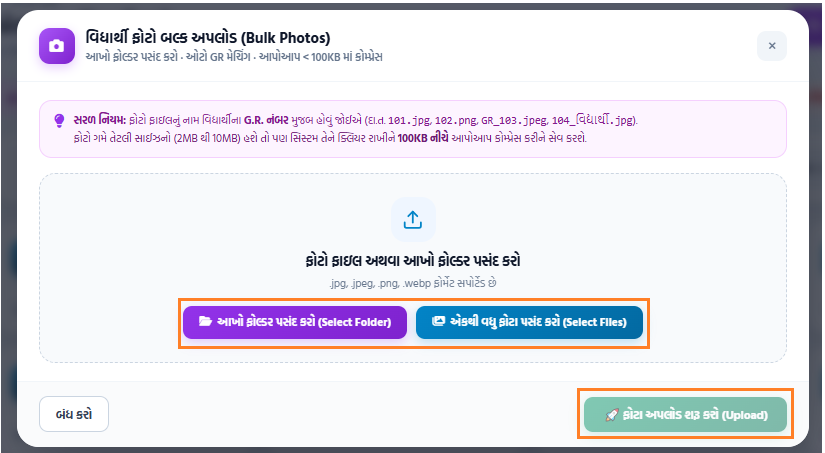
વિદ્યાર્થીના ફોટો ફાઈલનું નામ તેના G.R. નંબર મુજબ હોવું જોઈએ.
દા.ત. 101.jpg, 102.png, GR_103.jpeg, 104_વિદ્યાર્થી.jpg.
આખો ફોલ્ડર અથવા એકથી વધુ ફોટા પસંદ કરો
જાંબલી રંગના "📁 આખો ફોલ્ડર પસંદ કરો (Select Folder)" બટન પર ક્લિક કરીને કમ્પ્યુટરમાંથી આખો ફોટો ફોલ્ડર સિલેક્ટ કરો અથવા વાદળી રંગના "એકથી વધુ ફોટા પસંદ કરો" બટન વાપરો.
ઓટો GR મેચિંગ & ઓટો કૉમ્પ્રેસ (< 100KB)
સિસ્ટમ ફાઈલના નામમાંથી GR નંબર આપમેળે શોધીને સાચા વિદ્યાર્થી સાથે ફોટો જોડી દેશે. ફોટો ગમે તેટલી મોટી સાઈઝનો (2MB થી 10MB) હશે તો પણ સિસ્ટમ તેને ક્લિયર રાખીને ૧૦૦KB નીચે આપોઆપ કૉમ્પ્રેસ કરીને સેવ કરશે.
"🚀 ફોટા અપલોડ શરૂ કરો (Upload)" બટન દબાવો
નીચે આપેલા લીલા બટન પર ક્લિક કરતાં જ તમામ વિદ્યાર્થીઓના ફોટા સેકન્ડોમાં તેમના એકાઉન્ટ અને પરિણામ પત્રકમાં લાગી જશે!
સ્ટેપ ૧૧: વ્યક્તિગત "+ નવો વિદ્યાર્થી" ઉમેરવાનું બટન (Single Student Entry Shortcut)
સત્ર દરમિયાન નવો વિદ્યાર્થી શાળામાં પ્રવેશ મેળવે ત્યારે આખી એક્સેલ ફરી ચડાવ્યા વગર સીધો ઉમેરવાની રીત
નવા પ્રવેશ માટે સરળ સુવિધા
જો સત્ર ચાલુ થયા પછી કોઈ બાળક તમારી શાળામાં પ્રવેશ લે, તો આખી શાળાની Excel ફાઈલ ફરીથી અપલોડ કરવાની કોઈ જરૂર નથી.
"+ નવો વિદ્યાર્થી" બટન દબાવો
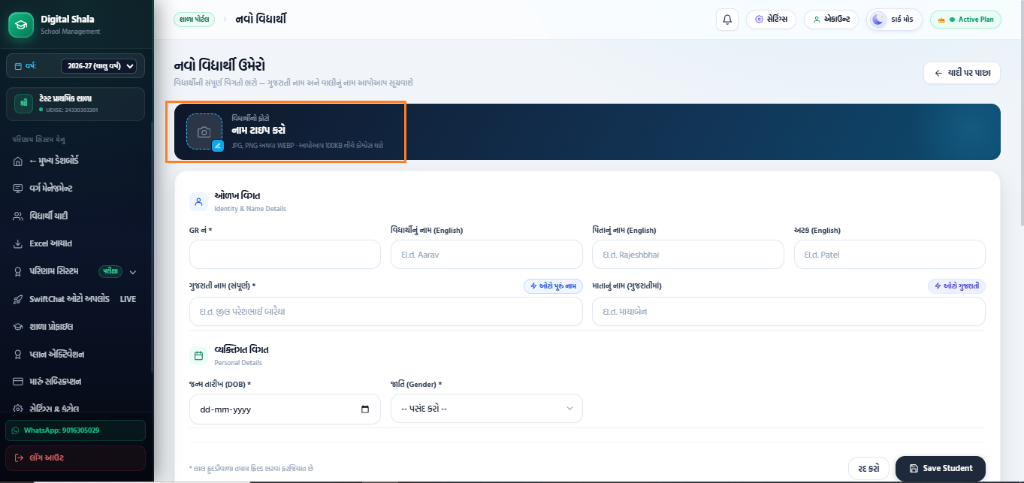
ધોરણની યાદી સ્ક્રીન પર ઉપર જમણી બાજુ આપેલા કાળા રંગના "+ નવો વિદ્યાર્થી" બટન પર ક્લિક કરો (સ્ક્રીનશૉટમાં કેસરી બોક્સથી દર્શાવેલ છે).

સ્ટેપ ૧૨: નવો વિદ્યાર્થી ઉમેરવાનું ફોર્મ & સ્માર્ટ ઓટો ફીચર્સ (Smart Student Form)
વિદ્યાર્થીનો ફોટો, અંગ્રેજીમાંથી ઓટો ગુજરાતી નામ બનાવવું અને સંપૂર્ણ વિગતો સુરક્ષિત સાચવવાની રીત
વિદ્યાર્થીનો પાસપોર્ટ ફોટો બોક્સ
ફોર્મની ઉપર આપેલા ડાર્ક બોક્સમાં કેમેરા આઇકોન પર ક્લિક કરીને વિદ્યાર્થીનો ફોટો પસંદ કરો. સિસ્ટમ આપોઆપ ૧૦૦KB નીચે કૉમ્પ્રેસ કરીને સેવ કરશે.
ઓળખ વિગતો (GR નંબર & અંગ્રેજી નામ)
શાળા રજિસ્ટર મુજબ GR નં *, વિદ્યાર્થીનું નામ (English), પિતાનું નામ (English) અને અટક (English) દાખલ કરો.
⚡ સ્માર્ટ બટન: "ઓટો પૂર્ણ નામ" નો જાદુ
અંગ્રેજી નામો લખ્યા પછી વાદળી રંગના બટન "⚡ ઓટો પૂર્ણ નામ" પર ક્લિક કરો. સિસ્ટમ ત્રણેય અંગ્રેજી નામો જોડીને સચોટ ગુજરાતી નામ આપમેળે બનાવીને નીચેના ખાનામાં મૂકી દેશે (દા.ત. ઝીલ પરેશભાઈ બારૈયા)!
માતાનું નામ & ઓટો ગુજરાતી
માતાનું નામ લખવા માટે પણ બાજુમાં આપેલ "⚡ ઓટો ગુજરાતી" બટનની સુવિધા છે.
વ્યક્તિગત વિગત (DOB & જાતિ)
જન્મ તારીખ (DOB *) કેલેન્ડરમાંથી પસંદ કરો અને જાતિ (Gender *) માંથી કુમાર / કન્યા પસંદ કરો.
"Save Student" બટન દબાવો
બધી વિગતો ભરાઈ ગયા પછી નીચે જમણી બાજુ આપેલા કાળા રંગના "💾 Save Student" બટન પર ક્લિક કરો. વિદ્યાર્થી તાત્કાલિક યાદીમાં ઉમેરાઈ જશે અને પરિણામ પત્રકોમાં આપોઆપ આવી જશે!
ગુણ એન્ટ્રી સિસ્ટમ & ૬ મુખ્ય પદ્ધતિઓ (Marks Entry Options)
ડેશબોર્ડ પરથી સેમ-૧ Excel, ત્રિમાસિક કસોટી અને સત્રાંત પરીક્ષાના ગુણ ભરવાના કેન્દ્ર પર જાઓ
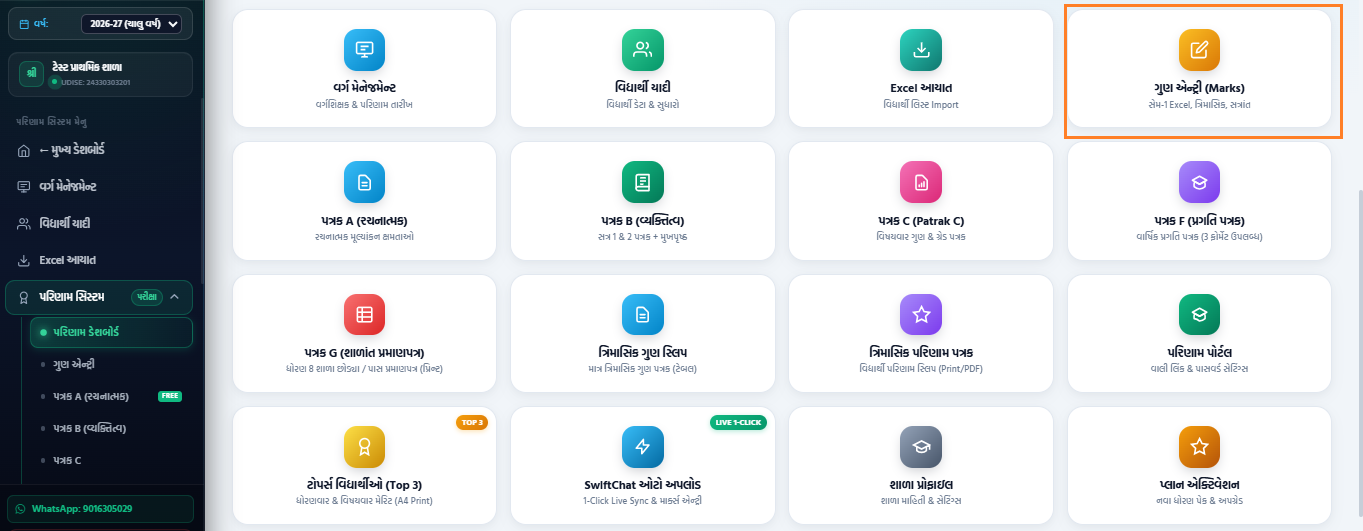
પરિણામ હબમાંથી "ગુણ એન્ટ્રી (Marks)" મોડ્યુલ ખોલો
મુખ્ય ડેશબોર્ડ અથવા ડાબી બાજુના મેનૂમાંથી પરિણામ સિસ્ટમ ➔ ગુણ એન્ટ્રી પર ક્લિક કરો. મુખ્ય સ્ક્રીન પર દેખાતા પીળા રંગના "ગુણ એન્ટ્રી (Marks)" કાર્ડ પર ક્લિક કરો.
ઓનલાઇન & ઓફલાઇન સુવિધા
અહીંથી તમે તમામ વિષયોના ગુણ કમ્પ્યુટરમાં ભરેલી Excel ફાઈલ દ્વારા અથવા સીધા ઓનલાઇન લાઈવ ભરી શકો છો.
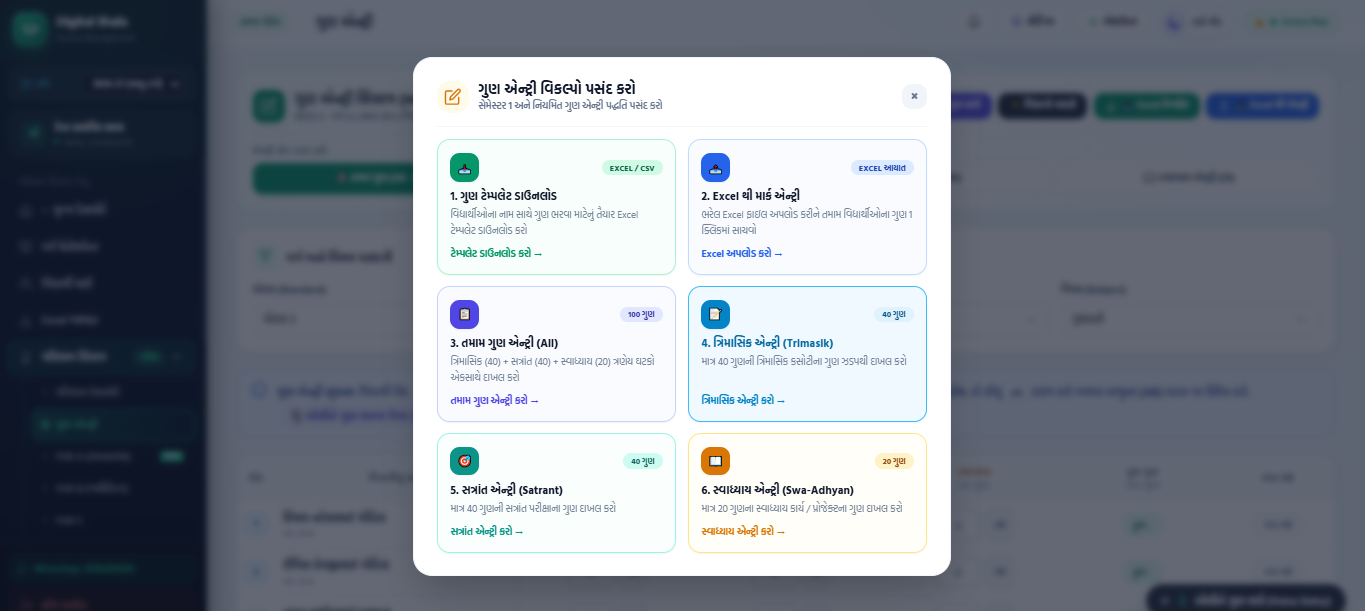
ગુણ એન્ટ્રીના ૬ મુખ્ય વિકલ્પોમાંથી યોગ્ય પદ્ધતિ પસંદ કરો
તમારી શાળાની અનુકૂળતા મુજબ Excel ટેમ્પલેટ અથવા સીધા ઘટકવાર ગુણ ભરવાના ૬ સરળ રસ્તા:
- ૧ ગુણ ટેમ્પલેટ ડાઉનલોડ (Excel/CSV): વિદ્યાર્થીઓના નામ સાથેનું તૈયાર Excel ટેમ્પલેટ મેળવવા માટે.
- ૨ Excel થી માર્ક એન્ટ્રી: કમ્પ્યુટરમાં ભરેલી Excel ફાઈલ ૧-ક્લિકમાં અપલોડ કરી સેવ કરવા.
- ૩ તમામ ગુણ એન્ટ્રી (100 ગુણ): ત્રિમાસિક (૪૦) + સત્રાંત (૪૦) + સ્વાધ્યાય (૨૦) ત્રણેય એકસાથે.
- ૪ ત્રિમાસિક એન્ટ્રી (૪૦ ગુણ): માત્ર ૪૦ ગુણની એકમ/ત્રિમાસિક કસોટી ઝડપથી ભરવા.
- ૫ સત્રાંત એન્ટ્રી (૪૦ ગુણ): સત્રાંત પરીક્ષાના ૪૦ ગુણ દાખલ કરવા.
- ૬ સ્વાધ્યાય એન્ટ્રી (૨૦ ગુણ): પ્રોજેક્ટ કાર્ય / નોટબુક કાર્યના ૨૦ ગુણ ભરવા.
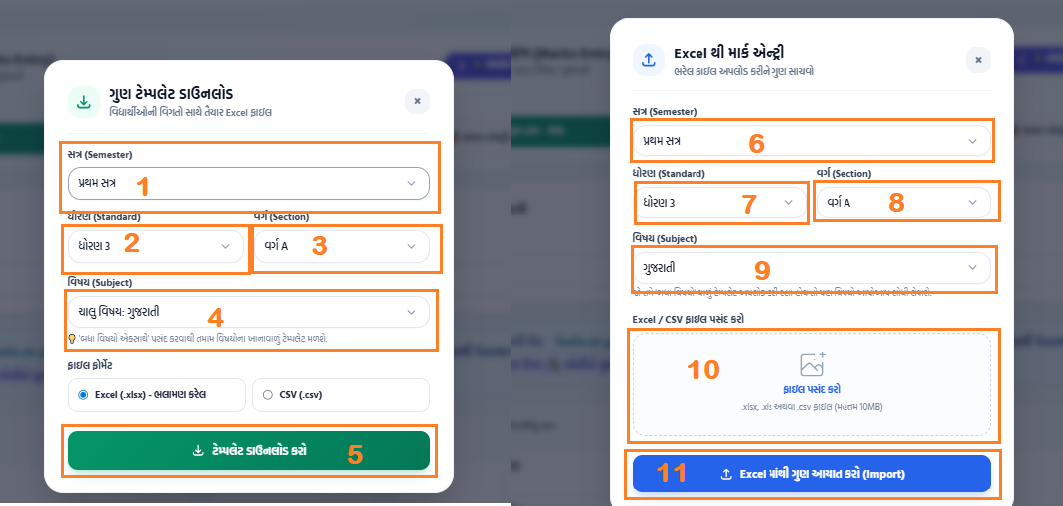
Excel ટેમ્પલેટ આયાત (ક્રમ ૧ થી ૧૧) & લાઈવ એન્ટ્રી (ક્રમ ૧ થી ૭)
ઓફલાઇન Excel દ્વારા ૧ સેકન્ડમાં અપલોડ કરો અથવા બોલીને આપોઆપ ગુણ ભરો
Excel ટેમ્પલેટ ડાઉનલોડ & આયાત પ્રક્રિયા (ક્રમ ૧ થી ૧૧)
ડાબી બાજુ (ટેમ્પલેટ ડાઉનલોડ):
- ૧ સત્ર: પ્રથમ સત્ર / દ્વિતીય સત્ર પસંદ કરો.
- ૨ ધોરણ: જે ધોરણના ગુણ ભરવા હોય તે ધોરણ (દા.ત. ધોરણ 3) પસંદ કરો.
- ૩ વર્ગ: વર્ગ A, B કે C પસંદ કરો.
- ૪ વિષય: ચોક્કસ વિષય અથવા 'બધા વિષયો એકસાથે' પસંદ કરો.
- ૫ ટેમ્પલેટ ડાઉનલોડ: લીલું બટન દબાવી Excel ફાઈલ સેવ કરો.
જમણી બાજુ (ભરેલ Excel અપલોડ):
- ૬-૯ સત્ર, ધોરણ, વર્ગ અને વિષય પસંદ કરો.
- ૧૦ ફાઈલ પસંદ કરો: કમ્પ્યુટરમાંથી ભરેલી Excel ફાઈલ સિલેક્ટ કરો.
- ૧૧ આયાત બટન: વાદળી બટન દબાવી ગુણ સેવ કરો.
લાઈવ ઓનલાઇન ગુણ એન્ટ્રી & સ્માર્ટ વોઇસ ફીચર (ક્રમ ૧ થી ૭)
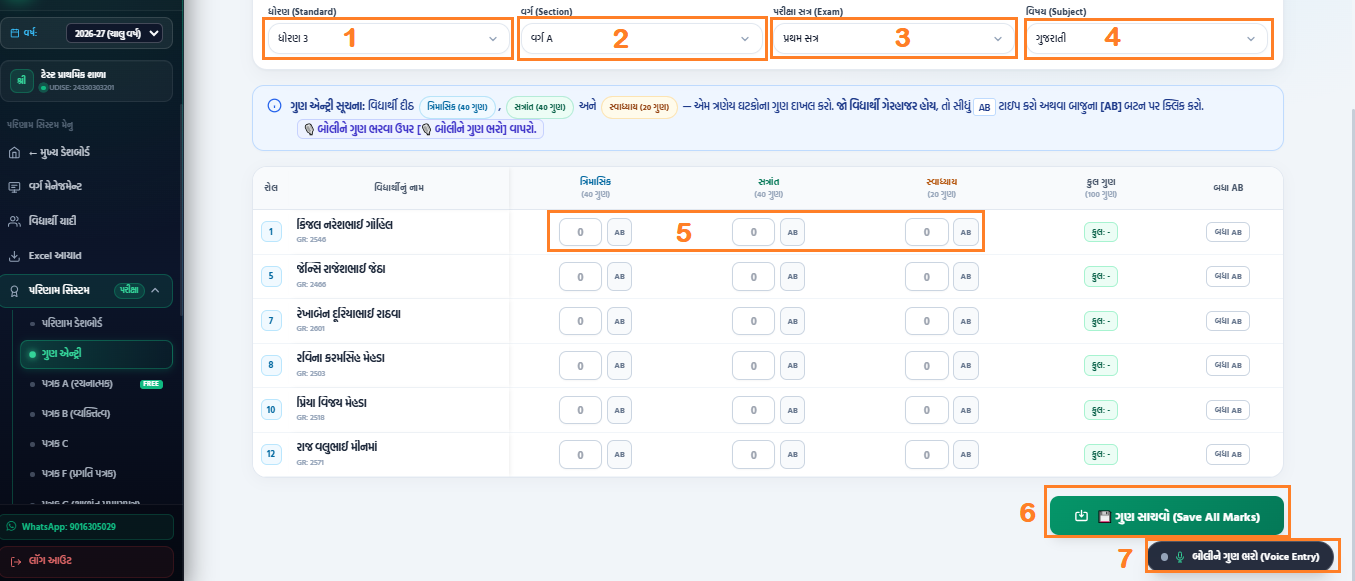
સ્ક્રીન પર સીધા ગુણ ટાઈપ કરો, ગેરહાજર માટે [AB] માર્ક કરો અથવા બોલીને ગુણ ભરો:
- ૧-૪ ફિલ્ટર્સ: ધોરણ, વર્ગ, પરીક્ષા સત્ર અને વિષય પસંદ કરો.
- ૫ ગુણ ખાના: ત્રિમાસિક (૪૦), સત્રાંત (૪૦), સ્વાધ્યાય (૨૦) માં ગુણ લખો. જો બાળક ગેરહાજર હોય તો બાજુનું [AB] બટન દબાવો. બધામાં ગેરહાજર હોય તો બધા AB બટન વાપરો.
- ૬ ગુણ સાચવો: લીલું બટન "💾 ગુણ સાચવો" દબાવી ડેટા સુરક્ષિત કરો.
- ૭ 🎙️ બોલીને ગુણ ભરો (Voice Entry): માઇક બટન દબાવીને સીધા ગુણ બોલો, સિસ્ટમ આપોઆપ ટાઈપ કરી દેશે!
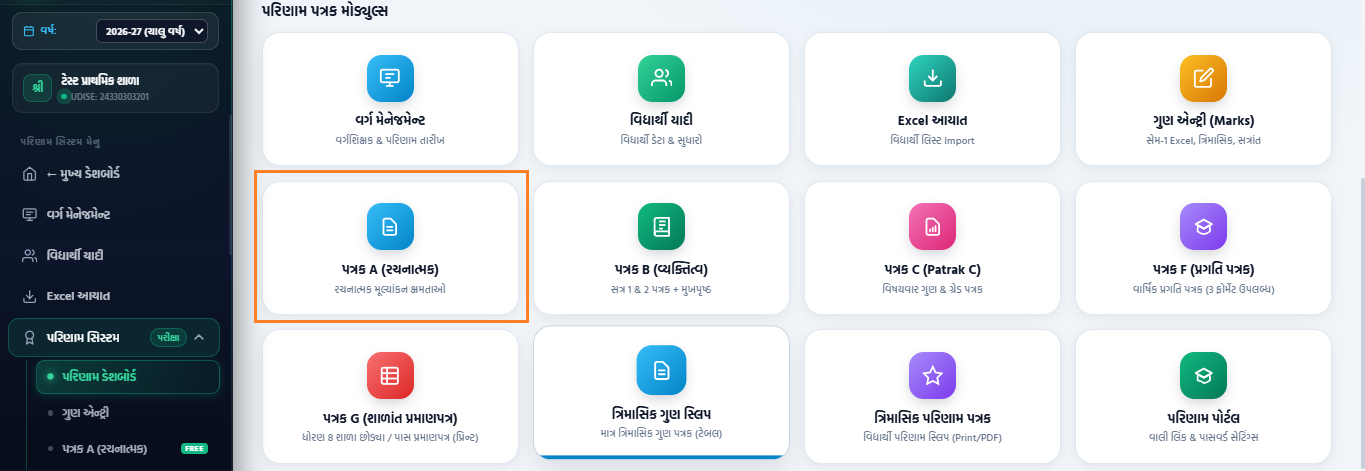
પત્રક A (રચનાત્મક મૂલ્યાંકન) — ૨૦ નિષ્પત્તિઓમાં ઓટો-વિતરણ
ધોરણ ૩ થી ૮ ના તમામ વિષયો માટે ૨૦ અધ્યયન નિષ્પત્તિઓ આધારિત સત્તાવાર પત્રક-અ
પરિણામ હબમાંથી "પત્રક A (રચનાત્મક)" મોડ્યુલ પસંદ કરો
પરિણામ પત્રક મોડ્યુલ્સમાંથી વાદળી રંગના "પત્રક A (રચનાત્મક)" કાર્ડ પર ક્લિક કરો (સ્ક્રીનશૉટ P1 મુજબ). ડાબી બાજુના મેનૂમાં પણ પત્રક A (રચનાત્મક) [FREE] શોર્ટકટ ઉપલબ્ધ છે.
સરકારી ધારાધોરણ મુજબ ૪૦ ગુણ વિભાજન
પત્રક-અ માં દરેક વિષયની ૨૦ અધ્યયન નિષ્પત્તિઓમાં ૪૦ ગુણનું વિતરણ (✓, ?, ✗) સરકારી ધારાધોરણ મુજબ આપમેળે થાય છે.
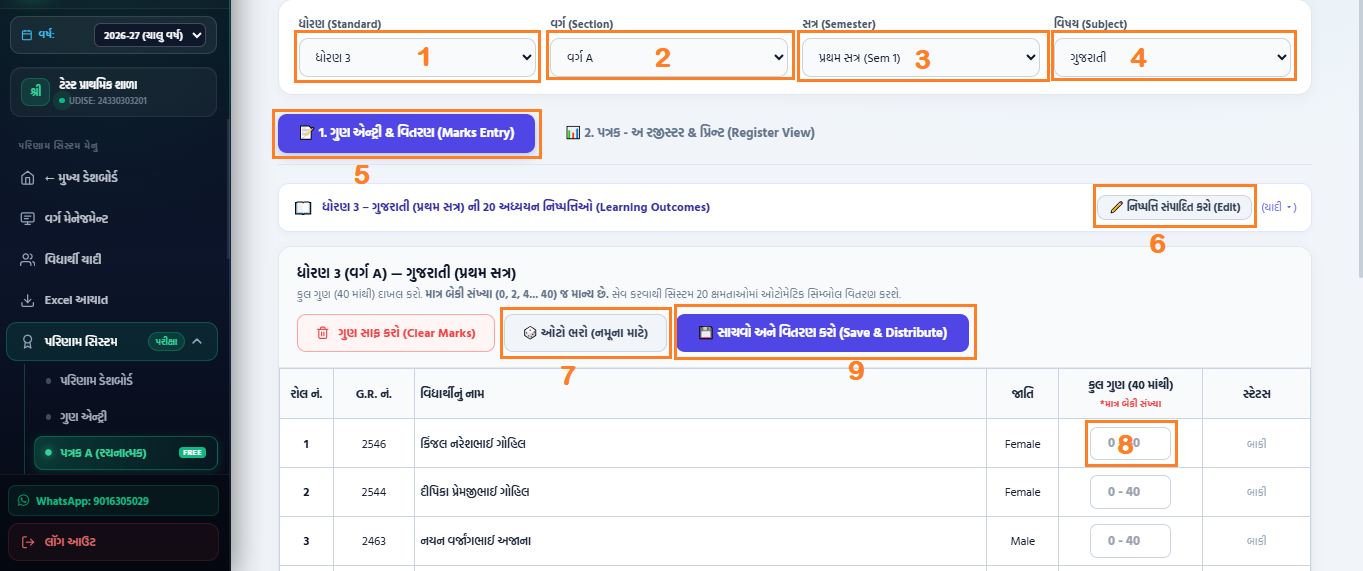
૪૦ ગુણ એન્ટ્રી અને ૨૦ નિષ્પત્તિઓમાં ઓટો-વિતરણ (ક્રમ ૧ થી ૯)
કુલ ૪૦ માંથી ગુણ નાખતાં જ સિસ્ટમ આપોઆપ તમામ ૨૦ ક્ષમતાઓમાં સિમ્બોલ વિભાજિત કરી દેશે:
- ૧-૪ ફિલ્ટર્સ: ધોરણ 3, વર્ગ A, પ્રથમ સત્ર અને વિષય ગુજરાતી પસંદ કરો.
- ૫ ટેબ પસંદગી: "📝 ૧. ગુણ એન્ટ્રી & વિતરણ (Marks Entry)" ટેબ પર રહો.
- ૬ નિષ્પત્તિ સંપાદિત કરો: GCERT માન્ય ૨૦ અધ્યયન નિષ્પત્તિઓમાં ફેરફાર કરવા માટેનું એડિટ બટન.
- ૭ ઓટો ભરો: ડેમો/ટેસ્ટિંગ માટે એકસાથે નમૂના ગુણ ભરવા.
- ૮ કુલ ગુણ (૪૦ માંથી): બાળક મેળવેલ ગુણ લખો (*માત્ર બેકી સંખ્યા ૦, ૨, ૪... ૪૦ જ માન્ય છે).
- ૯ સાચવો અને વિતરણ કરો: બટન દબાવતાં જ ૨૦ નિષ્પત્તિઓમાં સિમ્બોલનું ઓટોમેટિક વિતરણ થઈ જશે!
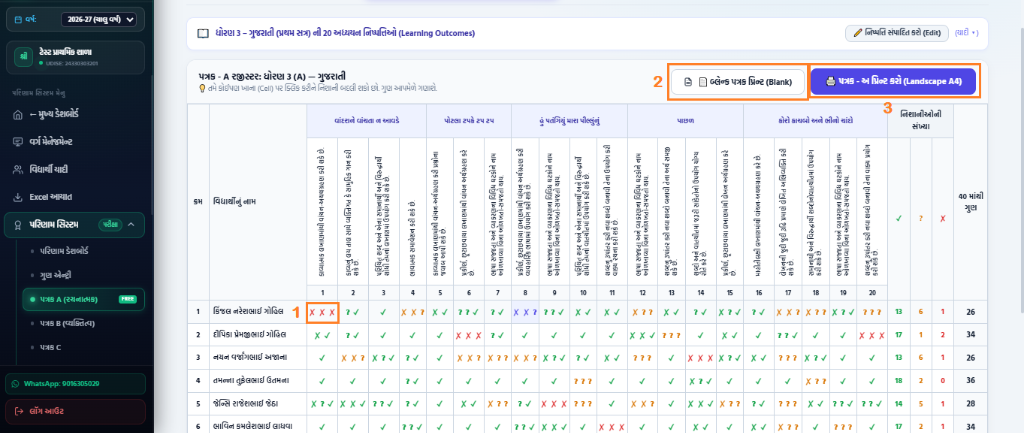
પત્રક-અ રજીસ્ટર વ્યુ, ઇન્ટરેક્ટિવ સેલ એડિટ & પ્રિન્ટિંગ (ક્રમ ૧ થી ૩)
૨૦ અધ્યયન નિષ્પત્તિઓનું પૂર્ણ રજીસ્ટર, ૧-ક્લિક સિમ્બોલ બદલો અને GCERT પરિરૂપ મુજબ A4 લેન્ડસ્કેપ પ્રિન્ટ
સંપૂર્ણ ૨૦ નિષ્પત્તિઓનું રજીસ્ટર કોષ્ટક
ઉપર આપેલ ટેબ ૨ "📊 પત્રક - અ રજીસ્ટર & પ્રિન્ટ" પર ક્લિક કરતાં વર્ગના તમામ વિદ્યાર્થીઓની ૨૦ નિષ્પત્તિઓનું રજીસ્ટર દેખાશે:
- ૧ ઇન્ટરેક્ટિવ સેલ એડિટ (નિશાની બદલો): સ્ક્રીન પર બાળકના કોઈપણ ખાના (Cell) પર ક્લિક કરો. ક્લિક કરતાં જ ✓ (સાચું), ? (પ્રશ્નાર્થ) કે ✗ (ખોટું) બદલાઈ જશે અને જમણી બાજુ ૪૦ માંથી ગુણ આપમેળે પુનઃ ગણાઈ જશે.
- ૨ 📄 બ્લેન્ક પત્રક પ્રિન્ટ (Blank): જો તમારે વર્ગખંડમાં હાથથી પેનથી પત્રક-અ ભરવું હોય, તો ૧-ક્લિકમાં કોરું બ્લેન્ક પત્રક પ્રિન્ટ કાઢી શકો છો.
- ૩ 🖨️ પત્રક - અ પ્રિન્ટ કરો (Landscape A4): વાદળી બટન દબાવતાં જ GCERT સરકારી પરિરૂપ મુજબ ૧ પેજમાં સુંદર A4 લેન્ડસ્કેપ પ્રિન્ટ તૈયાર થઈ જશે!
પત્રક B (વ્યક્તિત્વ વિકાસ પત્રક) — ૨૦૦ ગુણ ઓટો-ડિસ્ટ્રિબ્યુશન
વિદ્યાર્થીઓના સર્વાંગી વ્યક્તિત્વ વિકાસનું ૪૦ ક્ષમતાઓવાળું સત્તાવાર પરિશિષ્ટ-બ (સત્ર ૧ & ૨ + મુખપૃષ્ઠ)
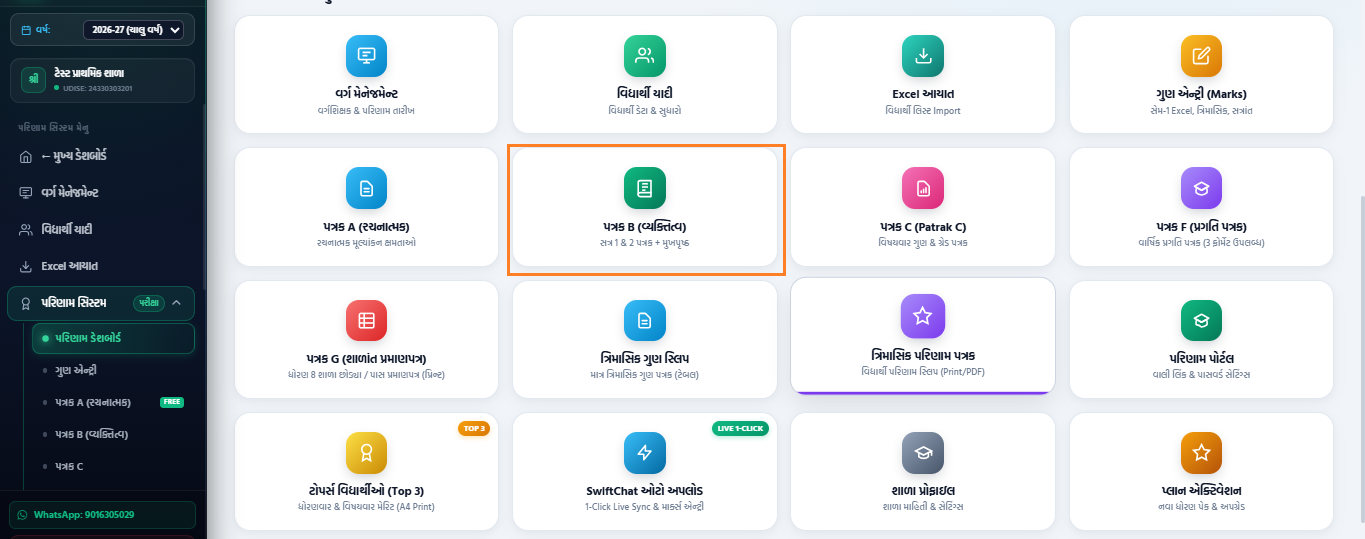
પરિણામ હબમાંથી "પત્રક B (વ્યક્તિત્વ)" મોડ્યુલ ખોલો
ડેશબોર્ડ મોડ્યુલ્સમાંથી લીલા રંગના "પત્રક B (વ્યક્તિત્વ)" કાર્ડ પર ક્લિક કરો (જેમ સ્ક્રીનશૉટ B1 માં દર્શાવેલ છે). આ મોડ્યુલ દ્વારા તમે પ્રથમ સત્ર (૨૦૦ ગુણ) અને દ્વિતીય સત્ર (૨૦૦ ગુણ) નું પત્રક-B અને આકર્ષક મુખપૃષ્ઠ (Front Cover) બનાવી શકો છો.
૨૦૦ ગુણ ઓટો-ડિસ્ટ્રિબ્યુશન અને સેવ પ્રક્રિયા (ક્રમ ૧ થી ૧૨)
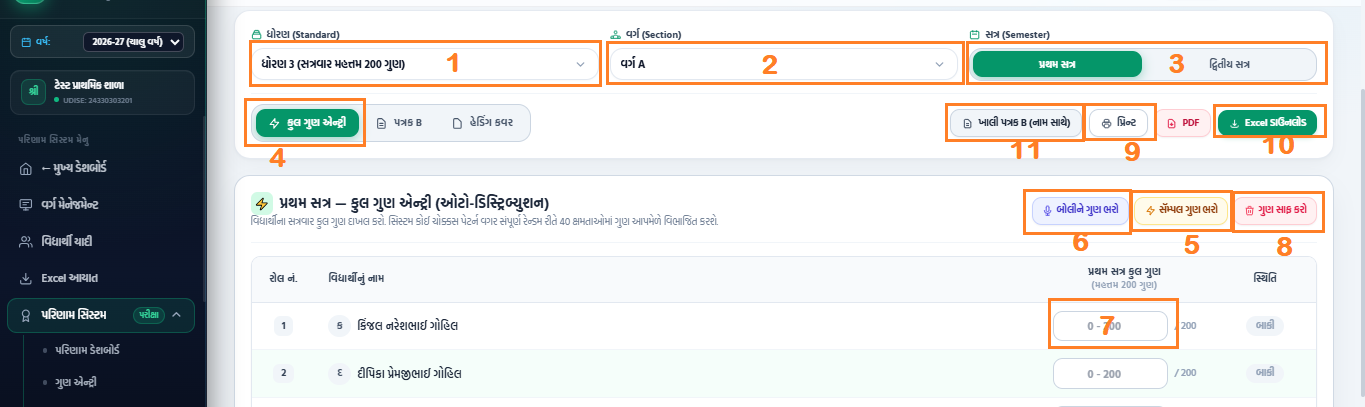
માત્ર ૨૦૦ માંથી કુલ ગુણ આપતાં જ સિસ્ટમ કોઈ ચોક્કસ પેટર્ન વગર સંપૂર્ણ રેન્ડમ રીતે ૪૦ ક્ષમતાઓમાં ગુણ વહેંચી દેશે:
- ૧-૩ ફિલ્ટર્સ: ધોરણ (મહત્તમ ૨૦૦ ગુણ), વર્ગ અને સત્ર પસંદ કરો.
- ૪ ટેબ: "⚡ કુલ ગુણ એન્ટ્રી" ટેબ પર ક્લિક કરો.
- ૫-૬ ટૂલ્સ: 'સેમ્પલ ગુણ ભરો' અથવા 'બોલીને ગુણ ભરો' થી ઝડપી એન્ટ્રી કરો.
- ૭ કુલ ગુણ (૨૦૦ માંથી): બાળકના સત્રવાર કુલ ગુણ (દા.ત. 165, 188) લખો.
- ૮-૧૧ ગુણ સાફ કરો, પ્રિન્ટ, Excel ડાઉનલોડ અથવા ખાલી પત્રક B મેળવવાના બટનો.
- ૧૨ સેવ અને ડિસ્ટ્રિબ્યુટ: નીચે આપેલ લીલું બટન "💾 સેવ અને માર્ક્સ ડિસ્ટ્રિબ્યુટ કરો" દબાવતાં જ ૪૦ ક્ષમતાઓમાં ગુણ વિભાજિત થઈને સ્થિતિ ✓ ગુણ ભરાયેલ થઈ જશે (સ્ક્રીનશૉટ B3 મુજબ).
૪૦ ક્ષમતાઓનું વિગતવાર રજીસ્ટર, વ્યુ સ્વિચર & ૧-૫ રેટિંગ એડિટ (ક્રમ ૧ થી ૪)
ક્ષેત્ર ૧, ૨ અને ૩ ની તમામ ૪૦ ક્ષમતાઓમાં ૧ થી ૫ ગુણ સીધા એડિટ કરો અને પેજ ૧ / ૨ વ્યુમાં પ્રિન્ટ કાઢો
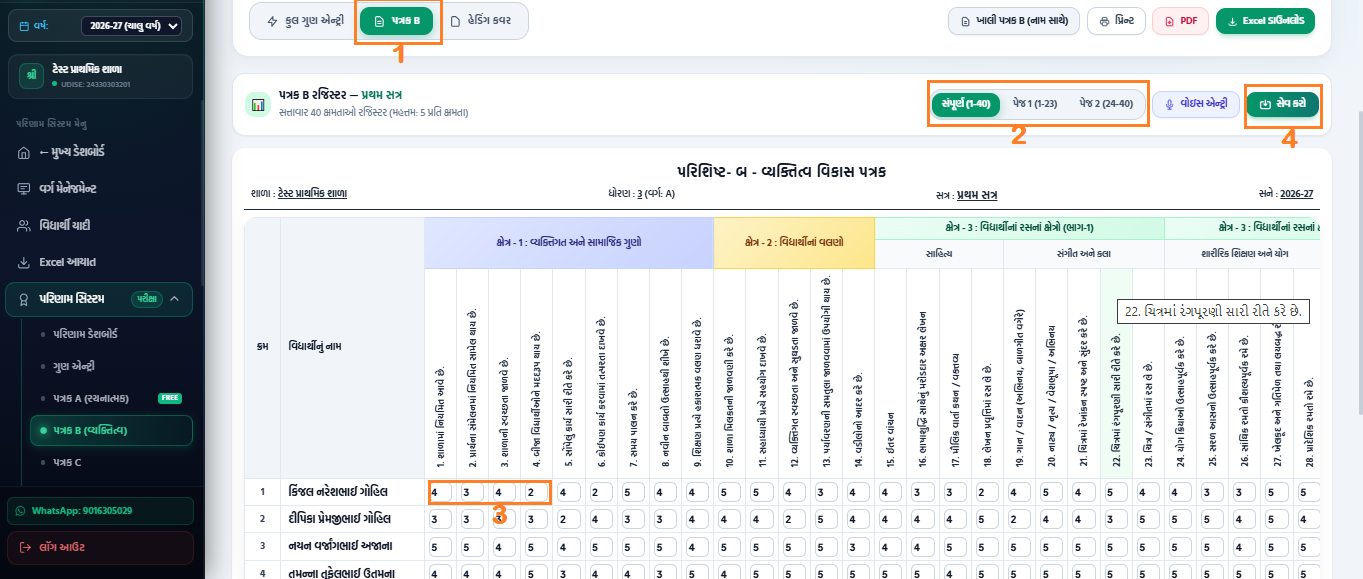
૪૦ ક્ષમતાઓનું રજીસ્ટર & ૧ થી ૫ રેટિંગ એડિટ
- ૧ પત્રક B ટેબ: ઉપર આપેલ ટેબ ૨ "📄 પત્રક B" પર ક્લિક કરો.
- ૨ વ્યુ સ્વિચર (View Filters):
- ▸ સંપૂર્ણ (૧-૪૦): એકસાથે તમામ ૪૦ ક્ષમતાઓ જોવા માટે.
- ▸ પેજ ૧ (૧-૨૩): પ્રથમ ૨૩ ક્ષમતાઓ A4 પોટ્રેટ/લેન્ડસ્કેપમાં પ્રિન્ટ કરવા.
- ▸ પેજ ૨ (૨૪-૪૦): બાકીની ૧૭ ક્ષમતાઓ પાછળના પેજ પર પ્રિન્ટ કરવા.
- ૩ ૩ મુખ્ય ક્ષેત્રોનું મૂલ્યાંકન (૧ થી ૫ ગુણ):
- ▸ ક્ષેત્ર-૧: વ્યક્તિગત અને સામાજિક ગુણો (૧ થી ૧૪ ક્ષમતાઓ).
- ▸ ક્ષેત્ર-૨: વિદ્યાર્થીનાં વલણો (૧૫ થી ૧૮ ક્ષમતાઓ).
- ▸ ક્ષેત્ર-૩: રસનાં ક્ષેત્રો — સાહિત્ય, સંગીત/કલા અને શારીરિક શિક્ષણ/યોગ (૧૯ થી ૪૦ ક્ષમતાઓ).
- ▸ કોઈપણ ક્ષમતાના ખાના પર ક્લિક કરી ૧ થી ૫ ગુણ સીધા બદલી શકો છો.
- ૪ સેવ અને વોઇસ એન્ટ્રી: "💾 સેવ કરો" બટન દબાવો અથવા "🎙️ વોઇસ એન્ટ્રી" વાપરો.
કંઈપણ મૂંઝવણ કે સહાયની જરૂર છે?
અમારી ટીમ ગુજરાતની શાળાઓ અને શિક્ષકશ્રીઓને સહાય કરવા માટે હંમેશા તૈયાર છે.